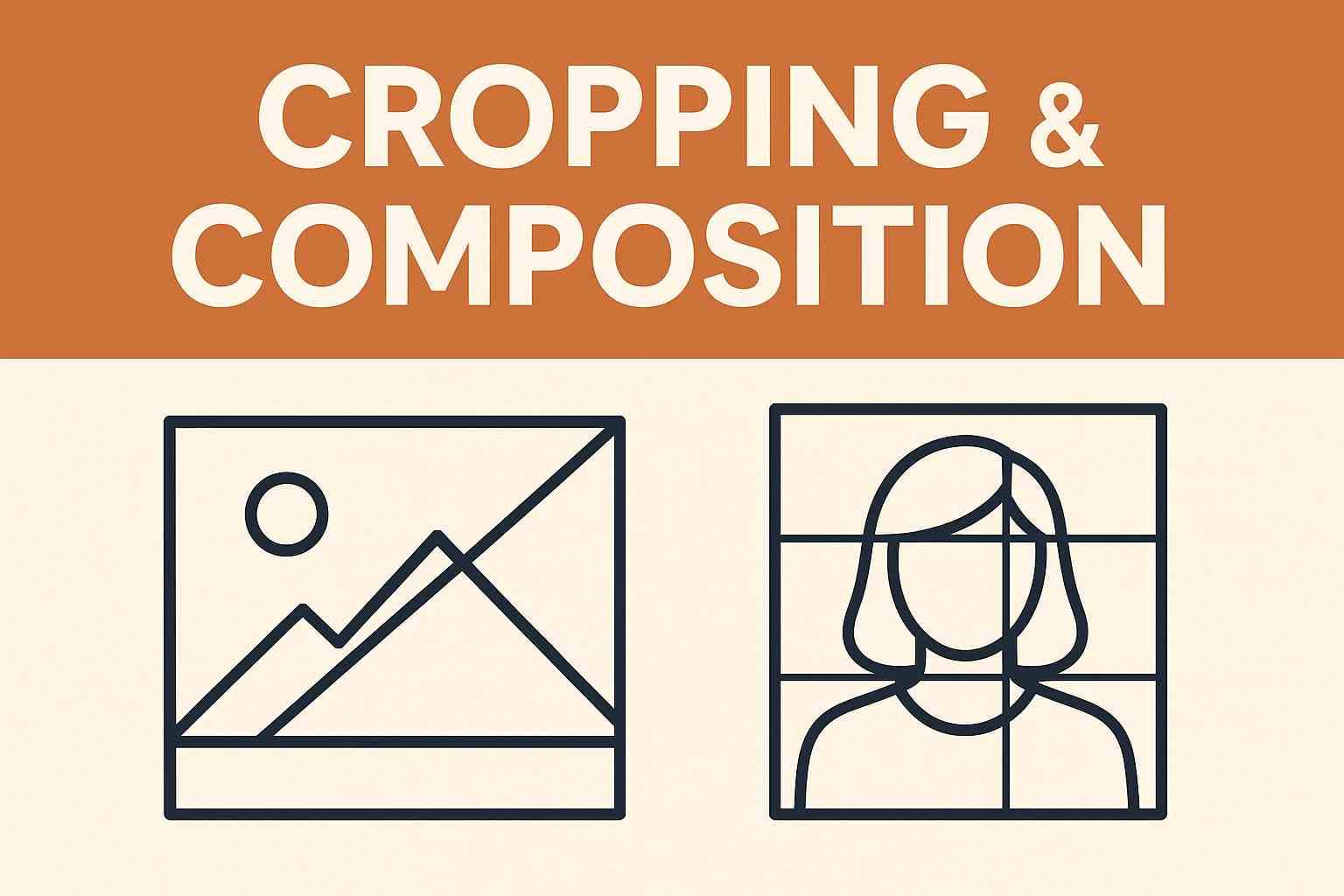
裁剪(Crop)是摄影后期中最基础,却也是最能化腐朽为神奇的一步。通过二次构图,你可以剔除干扰元素、突出主体,甚至彻底改变照片的叙事重心。而图片分割(Split/Slice)则是社交媒体时代的新宠,它将一张大图化整为零,创造出独特的浏览体验。本文将带你探索这两项技能的无限可能。
1. 裁剪的艺术:不仅仅是切掉边缘
很多人认为裁剪只是为了把照片变小,其实裁剪是“减法的艺术”。
1.1 构图法则的二次应用
- 三分法 (Rule of Thirds): 将画面横竖各三等分。裁剪时,尝试将主体(如眼睛、地平线)放置在三分线上或交点处,画面会瞬间变得平衡而生动。
- 中心构图: 对于对称性强的建筑或肖像,大胆地裁剪掉多余背景,让主体居中,营造庄重感。
- 特写 (Close-up): 勇敢地切掉大部分环境,只保留局部细节(如粗糙的手、眼角的皱纹),这种极简构图往往更有冲击力。
💡 社交媒体黄金比例
不同平台有不同的最佳展示比例。
- Instagram/朋友圈: 1:1(正方形)或 4:5(竖构图,占据更多屏幕空间)。
- YouTube/B站封面: 16:9。
- 小红书: 3:4。
我们的工具内置了这些所有常用比例预设。
2. 图片分割:玩转社交媒体九宫格
你是否在朋友圈或 Instagram 个人主页看到过那种由9张小图拼成一张大图的酷炫效果?这就是“网格切图”(Grid Slicing)。
2.1 为什么要做九宫格?
- 视觉冲击力: 在个人主页(Profile)浏览时,一张占据整个屏幕宽度的巨型图片非常吸睛。
- 引导点击: 在单条动态中,用户由于好奇心往往会点开每一张小图查看细节,增加了互动率。
- 悬念营销: 品牌方常利用这种方式发布新品预告,每天揭晓图像的一部分。
2.2 ImageOnline Tools 切图实战
无需打开庞大的 Photoshop,我们的在线工具可以一键生成。
1
模式选择
进入工具后,选择“网格切割”模式(Grid Cut)。
2
设定行列
输入行数(Rows)和列数(Columns)。
- 朋友圈九宫格: 设置为 3行 x 3列。
- 微博四宫格: 设置为 2行 x 2列。
- Instagram 全景长图: 设置为 1行 x 3列(横滑浏览效果)。
3
一键导出
点击下载,工具会自动将切割好的碎片打包成 ZIP 文件。解压后,按顺序上传即可。
3. 电商与设计应用:纵向长图切片
对于淘宝、京东或独立站的详情页,一张 10000px 高的长图不仅加载缓慢,还容易导致浏览器崩溃。
3.1 等高切片的必要性
- 加载优化: 浏览器可以并行加载多张小图,比加载一张大图更快,且用户能更快看到首屏内容。
- 无缝拼接: 我们的算法确保切割边缘像素级对齐,在网页上垂直排列时,用户完全感觉不到缝隙。
操作方法: 在工具中选择“固定高度切割”,例如每 1000px 切一刀,即可快速处理超长详情页。
4. 常见问题解答 (FAQ)
- Q: 裁剪后图片清晰度会下降吗?
- A: 裁剪本质上是像素的“舍弃”。如果你从一张 4000px 的大图中裁出一个 200px 的局部,那么这个局部本身只有 200px 的信息量。虽然看起来是“放大”了局部,但实际像素数减少了。我们的工具是无损裁剪,不会对保留下来的像素进行二次压缩。
- Q: 切图顺序是怎样的?
- A: 我们的文件名通常按 `row_col` 或序号命名(如 `tile_0_0.jpg`, `tile_0_1.jpg`),这代表第1行第1列、第1行第2列。上传时通常按从左到右、从上到下的顺序即可。
- Q: 支持哪些图片格式?
- A: 支持 JPG, PNG, WEBP, SVG 等主流格式。特别对于 PNG 透明背景图片,切割后依然保留透明通道。
构图决定下限,创意决定上限。